
技能工作室
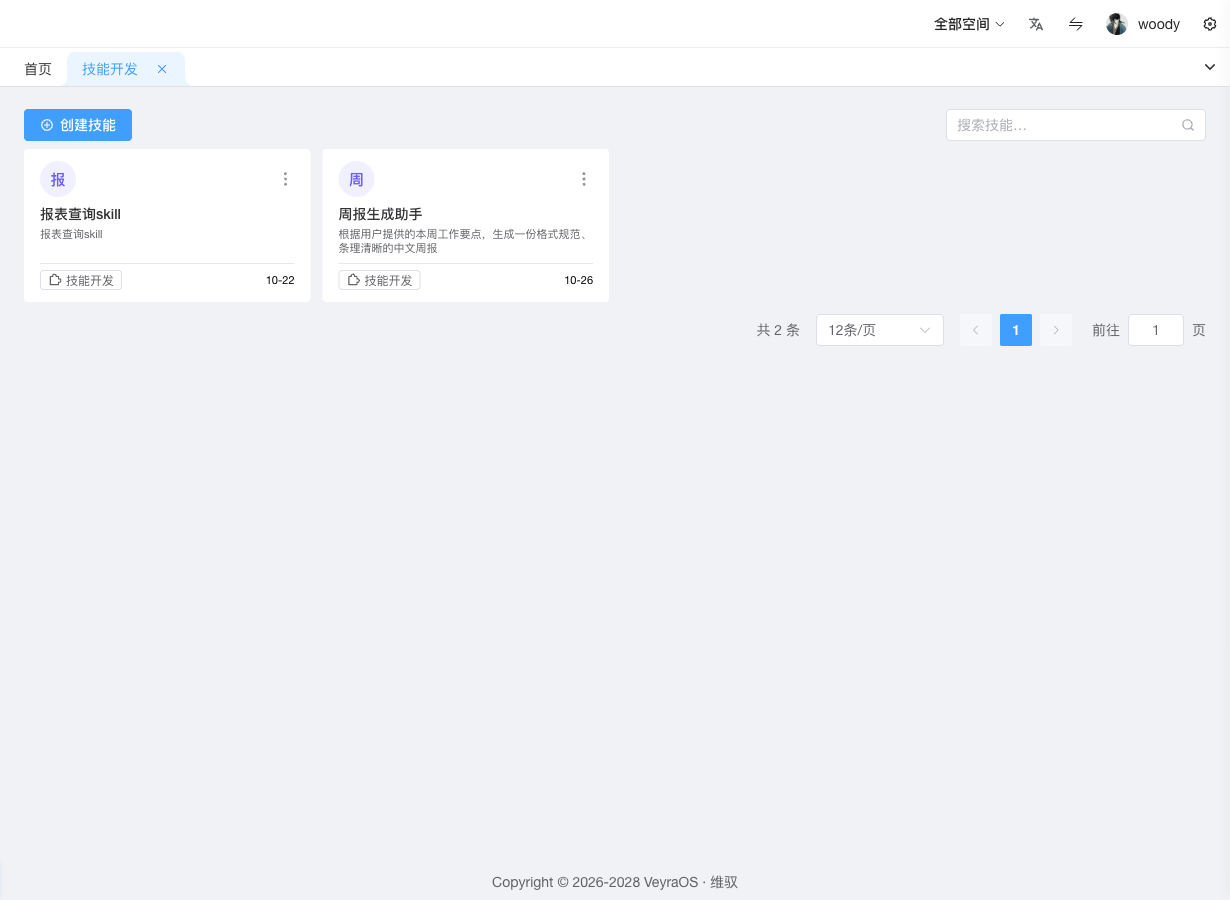
技能工作室(Skill Studio)是平台的在线技能开发环境。你可以在浏览器里创建技能、与一个开发引擎对话让它生成/修改技能文件、实时调试,并把完成的技能发布为不可变版本。发布后的技能版本可以:
- 直接绑定到智能体(无需上架资产中心);
- 提交到资产中心,经平台员工审核后对其他用户开放安装。
无需本地搭建开发环境。
入口与权限
在左侧导航栏单击技能开发,进入技能工作区列表页。
入口权限与智能体开发一致:拥有技能查看权限的账号都可以进入并开发技能(平台员工、租户管理员、部门管理员与开发者);当前空间为只读时只能查看,不能创建、编辑或发布。
技能工作区是个人草稿,可见范围随当前空间收敛:
- 普通成员只看到自己的工作区;
- 租户管理员在当前空间看到本企业的全部工作区,部门管理员看到本部门及下级部门的工作区;
- 管理员对他人工作区只有只读权限,不能编辑、发布或删除;需要修改时由工作区本人操作。
对话使用的模型
技能工作室与技能调试对话使用平台统一配置的对话模型,由平台管理员在产品设置的「AI 生成」页签里指定(默认与人设生成使用同一个模型)。模型未配置或不可用时,工作台会在对话区提示联系管理员处理。
创建技能工作区
- 在技能工作室列表页,单击左上角创建技能。
- 填写技能名称(如「图表绘制技能」)和技能描述,单击创建并开发。
进入工作区详情页后,开发引擎会自动启动。
工作台两栏
详情页分为两栏:
- 左侧 · 对话:与开发引擎对话。顶部「开发 / 调试」两个 Tab:
- 开发:让引擎帮你创建/修改技能文件(具备读写、bash 等工具)。
- 调试:用你编写的
SKILL.md作为技能,验证技能行为(只读工具,不会改文件)。
- 右侧 · 文件:工作区文件树。工具改动过的文件会标 🟢新增 / 🟡修改;单击文件可在弹窗中查看和编辑。
技能元数据(名称、描述、配置参数、MCP 绑定)通过顶部编辑配置维护。
让引擎开发技能
在「开发」Tab 的输入框描述需求,例如「创建一个图表绘制技能,包含 SKILL.md 和 manifest.json」。引擎会调用工具(write/edit/bash/grep 等)生成文件。执行过程在回答上方收成一行摘要,点击展开可逐步回看每次调用:
- write:展示路径 + 写入内容
- edit:展示路径 + 改动 diff(增删行着色)
- bash:展示命令 + 输出
- ls / read / grep:展示路径或匹配结果
文件改动后,右侧文件树自动刷新。
在线编辑文件
在右栏文件树单击文件,在弹窗中查看和编辑(内置代码编辑器,支持 Markdown / JSON 语法高亮):
- 修改后保存按钮高亮,单击保存写入工作区。
- 切换文件或关闭弹窗时,如有未保存改动会提示;离开页面前同样会确认。
- 文件树顶部新建文件 / 上传文件按钮可添加文件。
保存 SKILL.md 后,调试会话会自动重新加载技能定义,不需要手动重载。保存配置或调整 MCP 绑定后,调试会话也会自动重启并应用最新配置。
发布版本
详情页顶部单击发布版本:
- 弹窗会预填建议的版本号(最新版本的下一个补丁版本),可按需修改;版本号必须高于已发布的最新版本。
- (可选)填写本次发布说明。
- 单击发布。
发布成功后会生成一个不可变版本快照(包含当前技能文件与元数据),弹窗内可直接选择下一步:
- 绑定到智能体:把该版本装到指定智能体;
- 上架到资产中心:提交审核,审核通过后其他用户可以安装;
- 完成:稍后在版本记录中再操作。
版本一旦发布不可修改;需要调整请发布新版本。
绑定到智能体
在发布成功弹窗中单击绑定到智能体,或在版本记录抽屉中单击绑定:
- 选择要绑定的技能版本(默认最新已发布版本)。
- 选择目标智能体。不支持技能通道的引擎会置灰不可选。
- 单击绑定。绑定成功后,可一键发布智能体新版本并同步运行中实例。
不同引擎的生效方式不同,弹窗会按目标引擎给出提示:
- 文件通道引擎:绑定后运行中实例会自动同步;
- 共享目录通道引擎:绑定后需要为智能体发布新版本,运行中实例才会使用新技能。
上架到资产中心
在发布成功弹窗中单击上架到资产中心,或在版本记录抽屉中单击上架:
- (可选)填写行业、场景和提交说明。
- 单击提交审核。
提交后版本状态为待审核,页面会提示前往资产中心查看进度。平台员工在资产中心完成批准与上架后,该版本对其他用户可见并可安装;被驳回时可修改后重新提交。
版本记录
详情页顶部版本记录打开版本与上架状态抽屉,可查看:
- 版本号、发布时间、发布人、发布说明;
- 当前绑定的智能体数量;
- 上架状态(未上架 / 待审核 / 已通过 / 已驳回等);
- 每个版本的绑定、上架或重新提交操作。
校验与打包
- 校验:检查
SKILL.md的 YAML frontmatter 是否含name、description,以及manifest.json是否含name、version、author、description。 - 更多 → 下载技能包:把工作区打成 zip 下载(自动排除引擎内部目录),便于备份或离线分发。
绑定 MCP 服务
技能配置弹窗底部的「MCP 绑定」区块,可为调试会话启用平台已接入的 MCP Server:
- 在工作区详情页顶部单击编辑配置,打开技能配置弹窗。
- 在「MCP 绑定」区块打开目标服务的开关,绑定即时保存并自动重启调试会话。
- 列表为空说明平台尚未接入 MCP Server,可单击前往 MCP 服务跳转到 MCP 服务页完成接入后再回来绑定。
调试技能
切到「调试」Tab:
- 在输入框发送消息,调试引擎会用你的技能定义回复。
- 调试引擎只有只读工具,不会修改技能文件,可安全验证技能行为。
- 保存
SKILL.md或修改配置后无需手动操作,调试会话会自动加载最新内容。
删除工作区
在详情页更多菜单中选择删除工作区并确认。工作区先进入回收状态,超过保留期后自动彻底清理(文件、对话记录与存储包)。
预期结果
- 创建工作区后,开发引擎自动就绪。
- 发送消息后,回复逐字流式渲染,执行中的过程自动展开、回答流出后收成摘要行。
- 重载页面后,历史对话(含工具调用)完整保留。
- 发布后出现新的版本记录,可直接绑定智能体或提交上架。
- 绑定并发布智能体新版本后,运行中实例使用新技能;上架的技能经平台员工审核后对其他用户可见。