
实例深度运维
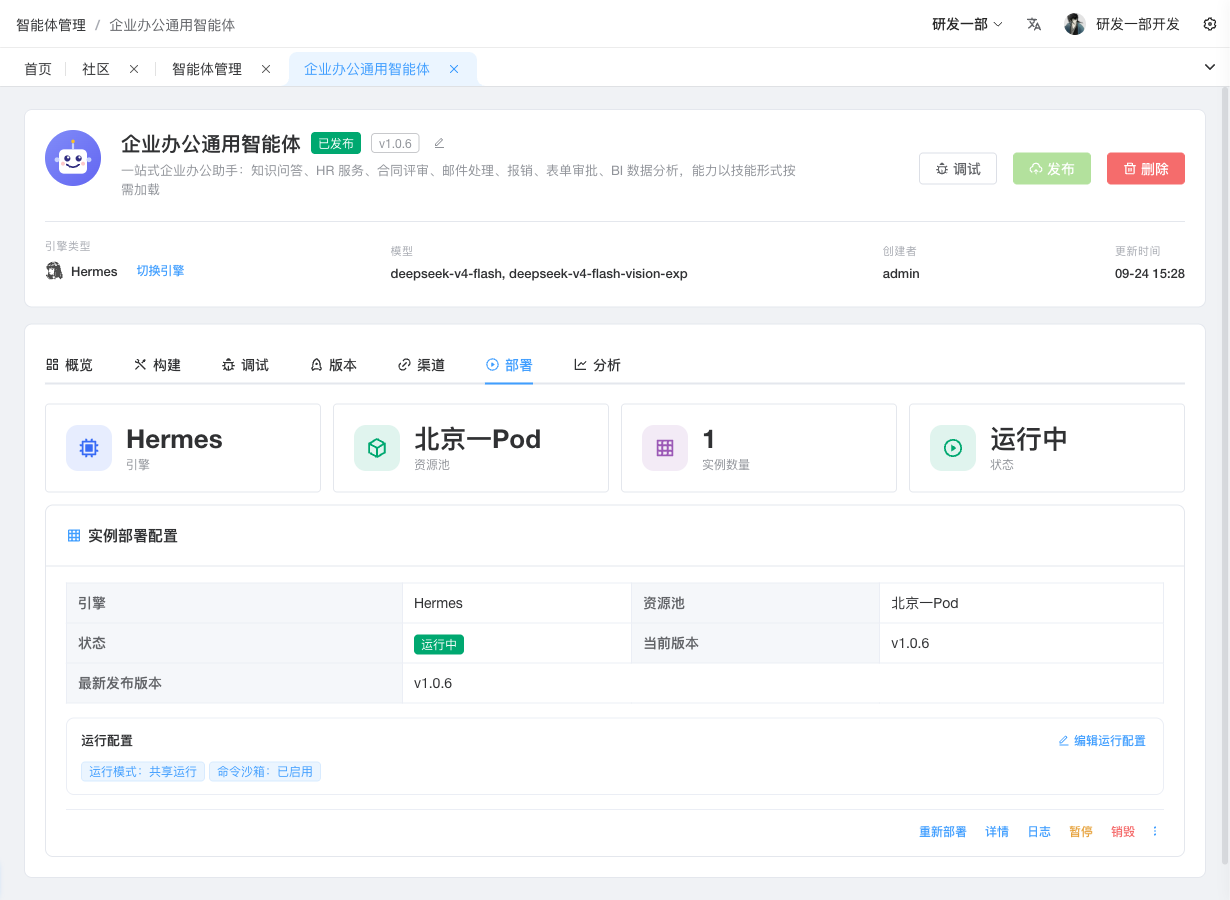
智能体实例是平台对外提供服务的运行时单元——绑定一个智能体的某个版本 + 一个资源池,部署到 K8s 后通过 Gateway 暴露给终端用户。Dify 等外接引擎是例外:实例运行在外部平台,不占资源池也不产生 Pod,绑定的是外部平台上的应用(见应用绑定)。
实例的日常入口在智能体工作台「部署」页签(实例卡片 + 部署/暂停/恢复/销毁/升级/回滚)。本页对应的实例详情页是深度运维视图,提供 Pod 状态、实时日志、监控曲线、渠道与 API Key 的完整管理能力。
入口
智能体管理 → 单击智能体卡片进入工作台 → 「部署」页签 → 单击实例行的详情(或日志直达运行状态页签)。
前提条件
调试实例不会出现在这里,它只存在于工作台「调试」页签中(长时间不访问会自动释放)。
创建并部署实例
一个智能体只对应一个实例。首次发布默认创建并触发首个实例部署;已有版本但尚未部署实例时,在「部署」页签显式创建并部署,无需再生成新版本:
进入智能体工作台的「版本」页签,单击发布,填写版本说明后提交。首次发布且当前无实例时,系统会按弹窗中的配置创建并触发首个实例部署:
- 容器引擎(Hermes / DeepSeek):可在发布弹窗内展开「实例配置」设置资源池与运行参数(运行模式 / 资源规格 / 命令沙箱,默认折叠,一般无需改动)
- Dify 等外接引擎:无需资源池,但创建并部署前需要完成应用绑定(可在弹窗内顺带完成,或提前在「构建 → 应用绑定」中绑定)
如果已经有发布版本但没有实例,进入「部署」页签,单击创建并部署,确认配置后提交。非首次发布只生成版本,不会自动创建或升级实例。
部署提交后,底部出现 4 步部署进度面板:启动中 → 创建 Pod → 等待运行 → 就绪(外部引擎无部署过程,即刻上线)。部署失败时直接单击重试,只部署实例当前绑定版本,不会重新发布版本。
部署完成后,状态变为「运行中」(实心绿色标签),终端用户可通过终端门户或 API 访问该实例。
后续如需调整运行参数,在「部署」页签的部署配置卡单击编辑运行配置(保存后重启生效)。
- 资源规格:单个引擎 Pod 的 CPU / 内存请求与上限,不修改则按引擎默认规格运行;修改后在下次部署时生效
- 最大会话数:按运行形态默认填充(共享运行 200 / 独立运行 15),可自行调整
预期结果
- 实例卡片与详情页显示状态标签「运行中」
- 详情页头部 Agent ID 可复制,用于 API 调用
升级到新版本
当智能体发布了新版本(如 v1.1 增加了天气技能),运行中的实例可热升级:
- 在智能体工作台「部署」页签,找到要升级的实例卡片。
- 单击卡片上的升级版本(或进入实例详情页,单击头部版本号旁的升级按钮)。
- 确认后,新版本的人设/技能会热加载到运行中的 Pod,无需重建 Pod(容器引擎按各自能力热更新;Dify 外接实例没有 Pod,应用与模型更新在 Dify 平台侧生效)。
版本回滚
在智能体工作台「部署」页签的更多操作中单击回滚,可将实例一键切回任意历史版本并自动重新部署。
暂停 vs 完全回收
本节适用于容器引擎实例。外接引擎实例运行在外部平台,没有 Pod 可暂停或回收。
| 需求 | 操作 | 效果 |
|---|---|---|
| 暂停(释放计算,保留现场,可快速恢复) | 工作台「部署」页签或详情页 → 暂停 | 状态变「已休眠」 |
| 完全回收(清 Pod 释放资源,数据归档 MinIO) | 工作台「部署」页签或详情页 → 销毁 | 状态变「已归档」,K8s 资源清理,数据已备份 |
| 恢复已休眠实例 | 工作台「部署」页签或详情页 → 恢复 | 从「已休眠」回到「运行中」 |
实例可能被自动挂起
若实例绑定的资源池开启了自动回收,长时间没有对话请求时平台会自动暂停该实例(状态变「已休眠」),继续闲置还会被自动销毁。这类实例不需要手动暂停,终端用户下次访问时单击「启动」即可唤醒;不想被自动回收时,请把资源池改为「手动管理」。
销毁不可逆
销毁会清理 K8s 资源,但数据已归档到 MinIO(SUSPEND 时自动触发归档)。归档后实例记录仍在,可查看历史数据,但不能重新启动——如需再次上线,在「部署」页签单击重新部署;若实例记录已删除,则单击创建并部署。
删除实例
在实例详情页右上角菜单单击删除,确认后实例记录与其数据一并删除。若实例仍在运行且尚未归档,删除前会先自动归档;当实例无法归档时(例如从未暂停过、没有可用的数据备份),页面会提示并询问是否强制删除——强制删除会跳过归档,删除后数据无法恢复。
排查实例异常
实例跑出问题时(响应慢、报错、不响应),按以下顺序排查:
1. 看运行状态标签
实例状态即运行状态:待部署/部署中/运行中/已休眠/异常/已归档。
如果状态是异常(红色),页面上会同时给出失败原因与解决方案,按提示处理后单击重试即可; 需要进一步定位时,单击查看引擎日志直接打开该 Pod 的日志抽屉(引擎 Pod 仍存在时可用),再继续下一步。
2. 看 Pod 状态
在实例详情页单击运行状态 Tab,看 Pod 表格:
- Pod 状态为 CrashLoopBackOff(红色):引擎启动失败,看日志
- Pod 状态为 Pending(黄色):资源不够,Pod 调度不上去,检查资源池容量
- 重启次数 > 0(黄色高亮):Pod 反复重启,看日志找原因
3. 看实时日志
在「运行状态」Tab,单击有问题的 Pod 行的查看日志。
在弹出的日志抽屉中:
- 来源:默认看 engine stdout(引擎日志);Gateway 相关问题切到 gateway per-profile
- Profile:选要看的 Profile 配置
- 尾行数:200 / 500 / 1000 / 2000 行
- 自动刷新:开启后定时拉新日志
根据日志报错定位问题(如模型 API Key 失效、技能凭证错误、资源不足等)。
4. 看监控曲线
单击监控 Tab,看 CPU / 内存 / 请求数 / Token 数 1h / 6h / 24h / 7d 趋势:
5. 看 API Key
单击API Key Tab,确认实例的有效 Key:
- 每实例最多 10 个 Key
- 创建 Key 后明文仅展示一次,需立即复制保存
- Key 失效会导致 API 调用 401,可在API Key 管理页封禁/吊销/重建
接入 IM 渠道
让终端用户从企微/飞书/钉钉对话触发该实例:
- 进入实例详情页,单击渠道 Tab。
- 选择 IM 类型(企业微信 / 飞书 / 钉钉)。
- 填写对应凭证字段(企微自建应用:企业ID / 应用Secret / Token / EncodingAESKey / 应用 AgentId;企微智能机器人:Token / EncodingAESKey;飞书:App ID / App Secret;钉钉:Client ID / Client Secret)。
- 单击保存,开关自动启用。
- HTTP 渠道(Webhook 触发)单独开关,与 IM 渠道独立。
也可以在智能体工作台「渠道」页签对应卡片上单击配置,直接打开对应渠道的配置表单。
详见 IM 渠道接入说明。
定时任务
让实例按周期自动执行指令(如每天早会前汇总昨日工单):
- 进入实例详情页,单击定时任务 Tab。
- 单击新建定时任务,填写名称、执行周期(5 段 cron 表达式,可从「常用」下拉选预设)、时区与执行内容。
- 可选设置:执行超时(默认 30 分钟,最长 4 小时)、结果推送。
- 开启推送后可选择推给指定终端用户或全组终端用户(经实例已接入的 IM 渠道),也可同时推送到群机器人。
- 创建后可在列表中启用/停用、立即运行验证效果、或归档任务(归档后不再触发,历史执行记录保留可查)。
每次触发都会创建独立的执行会话,不混入日常对话上下文。单击执行记录可查看每次执行的状态、耗时与结果摘要;实例处于暂停状态时会自动唤醒后执行。
说明:外接 Dify 实例不支持定时任务。
后续步骤
- 创建 API Key 调用实例 — 用 sk- 风格 Key 通过 OpenAI SDK 调用
- 排查调用慢在哪 — 链路追踪
- 查看实例的用量 — 按 Agent 过滤