
创建资源池承载智能体
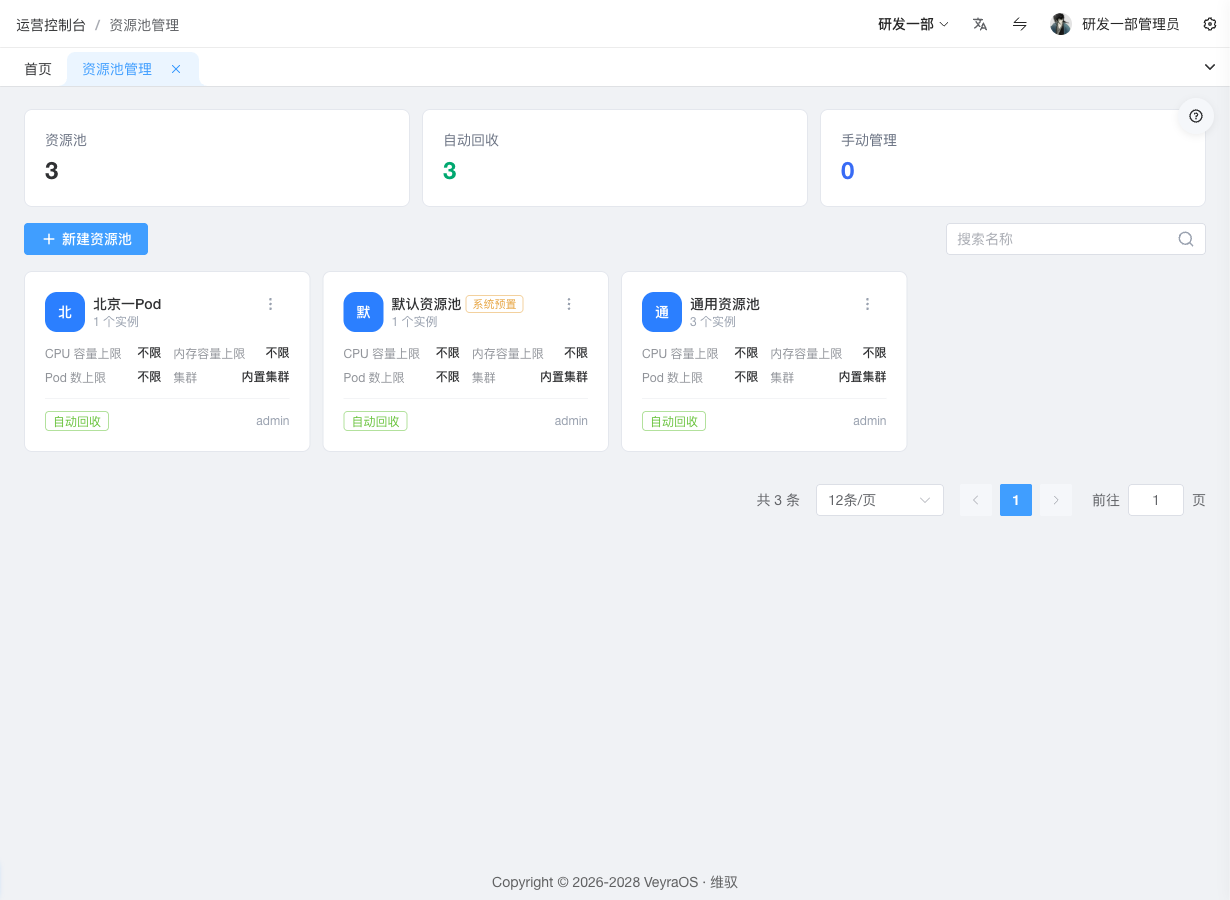
资源池是承载智能体实例运行的计算底座——一组 K8s 调度策略:池容量上限(CPU/内存总和)、Pod 数上限、空闲回收策略,以及目标集群(内置集群或外部集群)。单个 Pod 的 CPU/内存规格不在资源池上配置,而是在部署实例时按需调整(见智能体实例),不调整则按引擎默认规格运行。Hermes/DeepSeek 实例必须绑定资源池才能部署;Dify 外接实例由外部平台运行,不需要资源池。
前提条件
- 拥有「资源池」创建权限(平台员工,或当前企业空间的租户管理员)
- 已规划好:池名称、归属工作空间、池容量上限、是否自动回收
创建资源池
单击顶部工具栏的运营控制台进入运营控制台,在左侧菜单单击资源池管理。
单击右上角创建按钮。
在创建表单中填写:
名称:资源池名(如"生产池-Hermes")
归属工作空间:该池归属哪个空间(企业空间或其下的部门)。默认是当前空间;也可直接选当前企业的其他空间,无需先切换工作空间。候选范围限定在当前企业内。编辑时若池下已有智能体实例,该字段不可修改
CPU / 内存容量上限:池内所有 Pod 的资源请求总和上限,达到上限后无法再新建。默认 2 核 / 4 GB;CPU 直接填核数(支持小数,如 0.5 核),内存填数字后选择 GB 或 MB。勾选「不限制」即不设上限。表单下方提供常用规格一键填入。各资源池的容量上限合计不能超过目标集群的实际容量,超出时保存会被拒绝;集群扩容后可再调高
Pod 数上限:该池最多同时运行多少个 Pod(默认 8),达到上限后无法再扩容;填 0 表示不限制
集群(可选):该池的 Pod 跑在哪个 K8s 集群。默认「内置集群」;需要把负载分散到独立集群时选「外部集群」并提供集群访问凭据(见对接外部 K8s 集群)
平台共享(可选):仅平台员工在右上角切换到「全部空间」时可见。开启后建立共享池,所有工作空间均可使用;关闭则在当前工作空间内建池。具体工作空间内不能建共享池
回收模式:
- 自动回收:实例超过设定时长没有任何对话请求,自动挂起(数据归档 MinIO);继续闲置到销毁阈值后清理 K8s 资源(节省成本)
- 手动管理:不自动挂起也不自动销毁,需管理员手动操作(适合长期稳定负载)
若选自动回收,还需填空闲挂起分钟数(默认 30)和空闲销毁小时数(默认 24);未填写时按平台默认 30 分钟 / 24 小时执行
单击保存。列表出现新池卡片,显示上限摘要和实例数(初始为 0)。
新池默认归属当前工作空间,可在表单里改到当前企业的其他空间;建到别的空间时,保存成功会提示池已创建到哪个空间。共享池跨空间可见,列表卡片上带「平台共享」标记。
修改归属:编辑资源池时可在「归属工作空间」里改到本企业的其他空间,仅在池下没有智能体实例时可用;池下已有实例时需先把实例迁走,再变更归属。
预期结果
- 资源池列表显示新池,2×2 摘要网格正确(CPU/内存上限、Pod 数上限、集群)
- 卡片底部显示「自动回收」或「手动管理」标签
- 该池可被智能体实例创建时选择
空闲回收的判定口径
「空闲」看的是有没有人在用:该实例一段时间内没有任何对话请求即算空闲,网页端与 IM 渠道(企业微信 / 飞书 / 钉钉)的请求都算作活跃。实例在运行但没人对话,同样会被判定为空闲
挂起与销毁是两个阈值:先到「空闲挂起分钟数」挂起实例(状态变「已休眠」,数据归档 MinIO),挂起后继续闲置到「空闲销毁小时数」才清理 K8s 资源。刚挂起的实例不会立刻被销毁
阈值按池生效:同一实例挂在不同池里,按所属池的配置判定;一个实例同时绑定了多个池时,取其中更宽松(更大)的阈值
部署与唤醒会重新计时:实例刚部署、刚恢复或刚被唤醒后,会从头开始计算空闲时长
手动管理的池完全不参与自动回收:休眠与销毁都需要管理员手动执行
自动回收对终端用户的影响
实例被自动挂起后,终端用户下次进入对话页会看到「启动」面板,单击即可唤醒(唤醒需要几十秒),不需要管理员介入。唤醒时若池容量已满,会提示容量不足。
自动回收不是实时触发的:空闲判定成立后,最长约 5 分钟内实例转入「已休眠」,刷新页面即可看到。
池容量上限与超限行为
资源池只约束整个池能装下多少,单个 Pod 的规格由部署实例时的「资源规格」决定(不修改则按引擎默认规格运行)。两者独立配置:
| 配置项 | 作用范围 | 说明 |
|---|---|---|
| CPU / 内存容量上限 | 整个池 | 池内所有 Pod 的资源请求总和上限;默认 2 核 / 4 GB,勾选「不限制」即不设上限;各池上限合计不得超过集群实际容量 |
| Pod 数上限 | 整个池 | 池内 Pod 总数上限;默认 8,填 0 不限制 |
当池容量上限或 Pod 数上限已满时:
- 新部署实例会被拒绝,提示"资源池容量不足,请扩容资源池或释放闲置实例后重试"
- 已有实例的自动扩容同样会被拒绝,会话继续由现有 Pod 承载
- 处于休眠状态的实例不占用池容量,唤醒时会重新校验;若唤醒时池已满,会提示容量不足
调整方式:编辑资源池提高上限,或释放池内闲置实例。系统预置池与其他池一样受上限约束(出厂 1 核 / 2 GB / 4 个 Pod),由平台管理员在池详情页单击调整配额修改。
单 Pod 会话数(会话密度)
「最大会话数」指一个 Pod 同时承载多少用户会话,超出后自动扩 Pod。取值按以下顺序确定:
- 实例自身设置(在实例详情「运行配置」里填写,默认按当前运行形态自动填充)——优先
- 运行模式默认:共享运行 200,独立运行 15
想调整某个实例的会话密度,在实例的运行配置里设置即可,不影响同池其他实例。运行模式说明见智能体实例。
为什么两个模式的默认值差这么多
共享运行(多路复用)一个进程服务全部会话,单 Pod 能承载数百会话;独立运行每个会话一套进程 + 端口,密度低一个量级。按模式给默认值是为了让不了解细节的实例也能跑在合理密度上。
对接外部 K8s 集群
默认情况下,资源池的 Pod 跑在内置集群里。若已有一套独立 K8s 集群(如为满足数据不出域、就近部署或独立扩容),可以把它作为资源池的目标集群——平台仍统一管理实例、部署、监控与回收,只是 Pod 落到那套集群上。
使用前提
| 要求 | 说明 |
|---|---|
| 集群可从平台访问 | 平台的 manager 服务需能直连该集群 API Server(保存时会做一次连通性检查,不通则拒绝保存) |
| 节点端口可被访问 | 引擎经 NodePort 暴露,该端口需对终端用户网络可达 |
| 访问地址 | 建议填写该集群的负载均衡地址或域名;不填则回退到单个节点 IP(单点,生产不建议) |
| 实例运行形态 | 外部集群只暴露一个端口,因此仅支持共享运行形态及 DeepSeek 这类目录式引擎;独立运行形态的实例不能绑定此类资源池 |
操作步骤
- 在资源池表单第 2 步底部,把集群切换为「外部集群」。
- 填写集群名称(如
prod-cluster,仅用作标识)。 - 粘贴该集群的 kubeconfig:凭据加密存储、仅服务端使用,保存后任何页面都不再回显;再次编辑时留空表示沿用原凭据。
- 填写命名空间(留空用默认命名空间)与外部访问地址。
- 单击保存——平台先连接该集群校验凭据,通过后才落库。
预期结果
- 池详情页的配置摘要显示集群名称与访问地址(不显示凭据)
- 绑定该池的共享运行实例部署后,Pod 出现在该集群中,终端用户经外部访问地址访问
修改与解绑
- 编辑池时集群与从属字段保持原值;只改 CPU、回收策略等不影响集群配置
- 把集群切回「内置集群」即解绑,原有凭据一并清除
- 更换凭据或解绑后,该池后续的部署、扩容、休眠、销毁都会使用新的目标集群;已部署的存量实例需重新部署才会迁移
异常处理
- 平台无法连接该集群时,该池的部署/扩容会直接失败并提示连接问题;平台不会把 Pod 建到内置集群上替代(避免实例记录与实际位置不一致)
- 集群被删除或凭据失效时,池内实例的休眠/销毁会保持原状并提示,不会误删其他集群的同名资源
- DeepSeek 与共享运行实例部署在外部集群后,Pod 日志可在资源池详情的「日志」Tab 中查看
查看池中 Pod
实例部署后,池中会出现 Pod。查看方法:
单击资源池卡片进入详情页。
单击Pod 列表 Tab。
表格按 Agent 分组展示(同 Agent 的 Pod 合并为一格):
列 说明 智能体 Pod 归属的 Agent 名 Pod 名 K8s Pod 全名 状态 Running 绿 / Pending、Deploying 黄 / CrashLoopBackOff、Failed 红 / Terminating、Suspended、Archived 灰 重启次数 >0 黄色高亮 启动时间 Pod 启动时刻 列表与资源池卡片的「实例数」同口径:池内每个实例一行,非运行状态的实例也会列出(已休眠 Suspended、部署失败 Failed、部署中 Deploying、已归档 Archived、待部署 Pending),便于确认实例仍在池中;这些行没有实时资源指标(显示为「—」),也不提供日志入口。
单击某运行中 Pod 行的查看日志,跳到「日志」Tab 并预选该 Pod。
看池整体资源消耗
- 在资源池详情页,单击监控 Tab。
- ECharts 展示池整体 CPU(蓝)和内存(绿)使用率趋势。
- 时间范围切换:1h / 6h / 24h / 7d。
- 可选显示
request阈值参考线(资源分配量),判断"实际用量 vs 分配量"差距。
池内有运行实例但趋势图为空时,页面展示"指标数据接入中"占位——表示集群暂未提供资源用量指标(部署要求见部署指南 · 资源监控)。
如果 CPU/内存长期接近 limit,考虑:
- 编辑池配置提高 limit(仅影响后续创建的 Pod,不影响已运行的)
- 或新建更大规格的池,迁移实例过来
看 Pod 日志
- 在资源池详情页,单击日志 Tab。
- 配置日志查看参数:
- Pod 选择器:下拉选该池中的 Pod
- 来源:engine stdout(引擎日志)/ gateway per-profile(Gateway 按 Profile 隔离的日志)
- Profile:选要看的 Profile 配置
- 尾行数:200 / 500 / 1000 / 2000
- 自动刷新:开启后定时拉新日志
系统预置默认资源池
系统出厂自带一个「默认资源池」,卡片带「系统预置」标记(全新安装时随首次管理员登录自动创建)。它用于承载智能体的调试实例——新建智能体后无需任何资源池配置即可进入调试。
- 出厂规格 1 核 / 2 GB / 4 个 Pod:按默认规格恰好容纳 4 个调试实例
- 不可改名、不可删除:该池由系统预置,编辑表单与删除入口都不提供
- 平台管理员可调整容量上限:在池详情页单击调整配额,修改 CPU、内存与 Pod 数上限;其他账号看不到该入口
- 可作为起点:随时可以「克隆」它,得到一个规格相同、归属你自己的新池,再按需调整
- 不承载生产实例:部署上线的生产实例只使用普通资源池,与默认池无关
平台共享资源池
全新安装时,平台还会预置一个「平台共享资源池」,卡片带「平台共享」标记,出厂规格 2 核 / 4 GB / 8 个 Pod。
- 开箱即可部署生产实例:租户不必先创建资源池就能部署上线
- 所有工作空间可用:任何工作空间的 Hermes/DeepSeek 实例都可以选择它
- 可调整、可删除:具备资源池编辑权限的成员可修改容量上限与回收策略;删除后不会自动重建
- 存量环境不预置:从旧版本升级的环境不会自动创建该池,需要时按创建资源池自行创建一个共享池
资源池的作用域
| 类型 | 归属 | 谁能创建 | 谁能管理 | 谁能绑实例 |
|---|---|---|---|---|
| 平台共享池 | 平台共享(不归属具体工作空间) | 仅平台员工 | 具备资源池编辑/删除权限的成员 | 所有工作空间的 Hermes/DeepSeek 实例 |
| 空间私有池 | 具体工作空间(企业空间或部门空间) | 该空间的管理员 | 该空间的管理员 | 仅本空间实例 |
多实例共享一个池
多个 Hermes/DeepSeek 实例可绑同一个资源池,Pod 按 agent_id 标签隔离,互不干扰。实例详情页会回链到所属池;池的 Pod 列表会显示每个 Pod 属于哪个 Agent。