
发文章
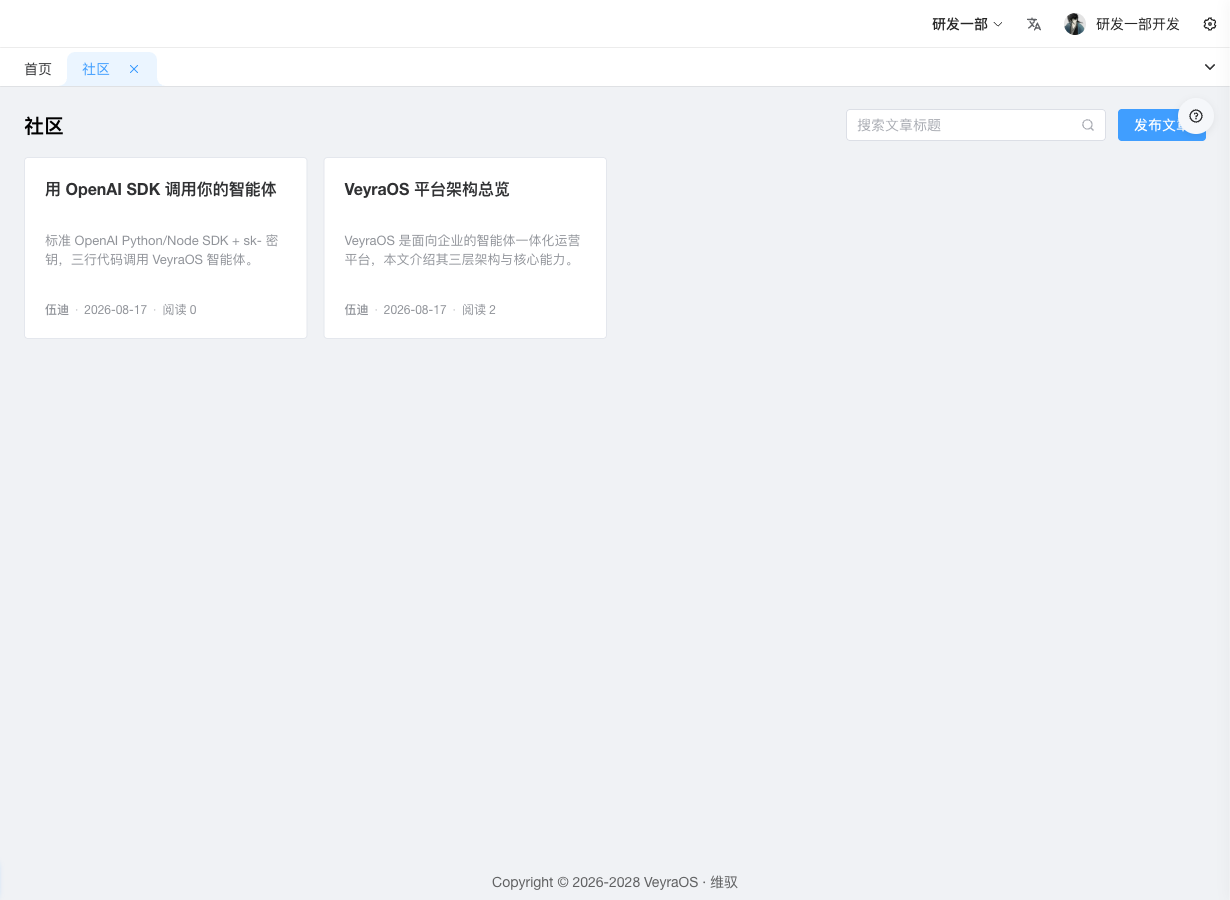
社区是平台对外公开的技术文章区,所有登录用户可发文章,提交后由平台运营审核上线。公开阅读无需登录。
社区页面不在侧边栏菜单与顶栏中显示,通过地址直达:文章列表 /community/list。
本页讲写一篇文章的完整流程。
写一篇文章
前提条件
- 已登录控制台(任何角色都可发)
- 文章内容已准备好(Markdown 格式)
操作步骤
打开文章列表页
/community/list。公开可访问
/community/list无需登录即可访问,但发帖需登录。单击右上角发布文章按钮,进入编辑器。
填写:
- 标题:文章标题(必填)
- URL 路径:URL 友好标识。可手填,或留空让系统自动从标题转拼音 + kebab-case。冲突时自动加后缀(如
my-post-2) - 摘要:一句话摘要,列表展示用
- 正文:md-editor-v3 编辑器,支持工具栏、预览、深色模式
完成后两个选择:
- 单击保存草稿:状态保持 DRAFT,仅作者可见,可继续编辑
- 单击提交审核:弹窗确认"提交后将进入审核队列",确认后状态变 PENDING
预期结果
- 保存草稿 / 提交审核后停留在编辑器页(地址为
/community/edit/<slug>),作者可收藏该地址稍后继续编辑 - 保存草稿:状态显示「草稿」
- 提交审核:状态显示「待审核」,进入管理员审核队列
修改草稿或驳回后的文章
仅 DRAFT / REJECTED 状态可改:
- 打开该文章的编辑器地址
/community/edit/<slug>。 - 修改后保存草稿或重新提交审核。
看驳回理由
状态为「已驳回」的文章带有驳回理由,按理由修改后再提交。
文章状态机
草稿 DRAFT → 提交审核 → 待审核 PENDING → 通过 → 已发布 PUBLISHED
                              ↓
                          驳回 → 已驳回 REJECTED → 修改后重新提交
待审核的文章由平台运营在运营侧统一审核,本控制台不提供审核入口。
权限矩阵
| 操作 | 作者本人 | 平台员工 | 其他用户 | 未登录 |
|---|---|---|---|---|
| 查看公开列表/详情 | ✓ | ✓ | ✓ | ✓ |
| 查看自己草稿/待审/驳回 | ✓ | ✓ | ✗ | ✗ |
| 创建文章 | ✓ | ✓ | ✓ | ✗ |
| 编辑自己文章(DRAFT/REJECTED) | ✓ | ✓ | ✗ | ✗ |
| 提交审核 | ✓ | ✓ | ✗ | ✗ |
| 删除自己文章 | ✓ | ✓ | ✗ | ✗ |
| 删除他人文章 | ✗ | ✓ | ✗ | ✗ |
平台预置文章
启动时自动 seed 2 篇平台文章(由平台员工发布,直接 PUBLISHED 状态,无需审核):
- 《VeyraOS 平台架构总览》—— 平台架构摘要
- 《用 OpenAI SDK 调用你的智能体》—— 与 API 调用指导 联动
如已存在同 slug 文章则跳过,幂等可重复执行。