
修改个人资料
门户菜单跟随顶栏工作区切换:个人空间与企业空间各有一套一级菜单,同一工作区内部分入口按角色显隐。
- 个人空间菜单:首页、钱包、账单(流水 / 账单)、订单记录、消息中心;
- 企业空间菜单:工作台、组织管理(成员与邀请 / 部门组 / 企业信息)、费用中心(钱包与充值 / 流水 / 账单 / 订单)、消息中心。
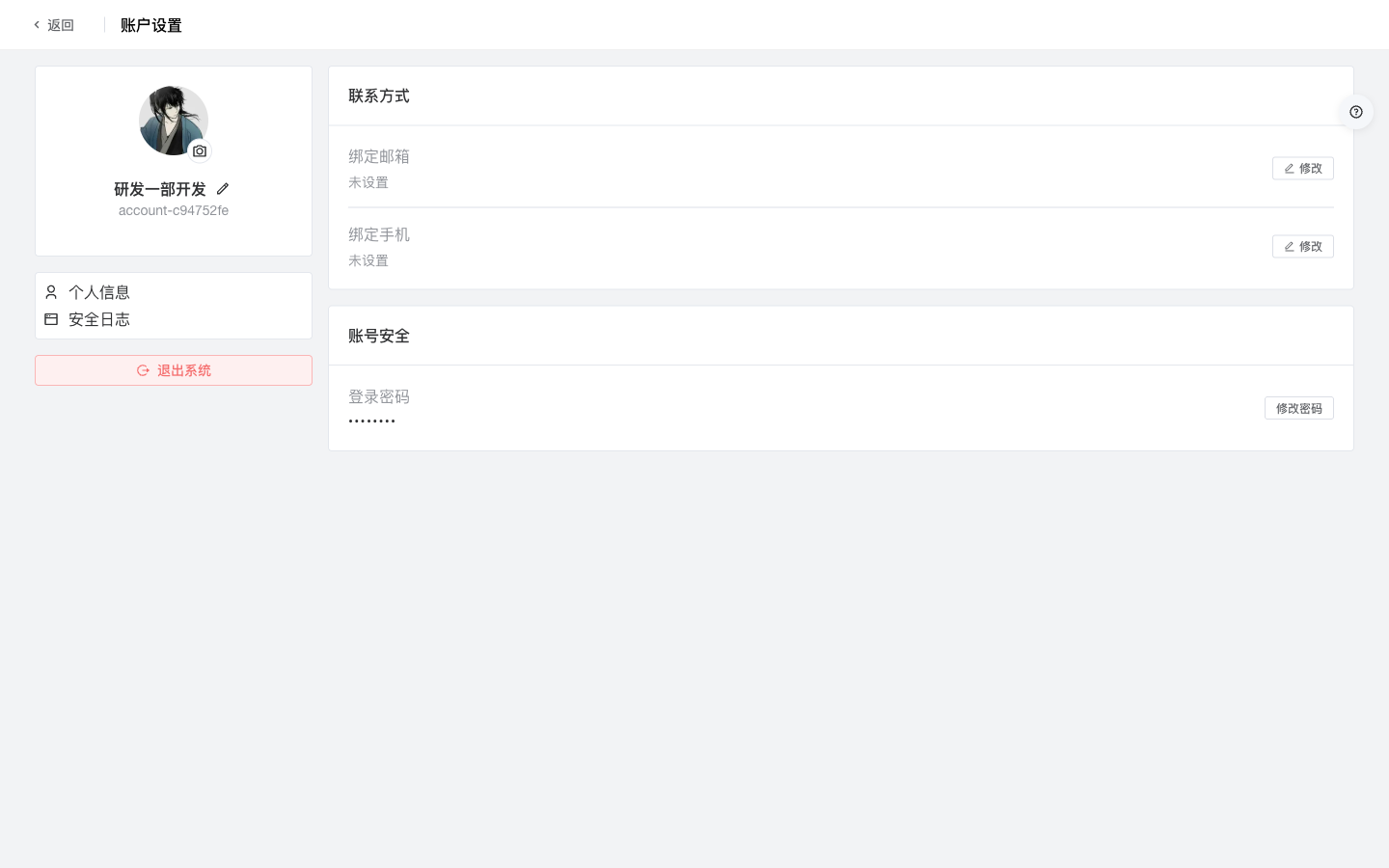
账号中心不在侧边栏菜单中,入口为右上角头像下拉与首页 / 工作台快捷卡(两者均单击个人设置)。它是当前登录用户的自服务入口(个人身份域):页面左侧为个人摘要卡(头像、昵称)与「个人信息」「安全日志」导航项,右侧展示对应内容。创建 / 加入组织入口在顶栏工作区切换器(见下文);成员与邀请、部门组、企业信息等组织功能已迁至企业空间的组织管理菜单,不在账号中心内。
登录后默认进入当前工作区的首页:个人空间为「首页」(现金余额概况 + 快捷入口 + 创建企业引导卡);企业空间为「工作台」(企业概览 + 新企业引导清单,按角色出卡)。旧链接访问时会自动跳转到当前工作区对应的页面,书签无需手动更新。
退出登录:单击页面右上角头像打开下拉菜单,单击退出系统。
管理台(admin)登录用户的账号资料与安全设置也统一在账号中心办理——单击管理台右上角头像,在下拉菜单中单击账号中心即可直达;管理台不再提供独立的「账户设置」入口。
改头像与昵称
操作步骤
单击右上角头像,在下拉菜单中单击个人设置。
默认在「个人信息」页。
改头像:单击摘要卡头像右下角的相机图标,在弹出的「更换头像」对话框中二选一:
- 上传本地图片:选择本地图片 → 拖动调整裁剪框 → 单击确认,上传到服务端
- 从预置头像选择:弹窗中按网格展示系统预置的卡通头像,单击任一卡片选中后单击确认即可
改昵称:摘要卡昵称只读展示(昵称为空时回显账号名)。修改昵称在右侧「账号」卡片昵称行单击修改,输入新昵称后单击保存(或按回车);单击取消放弃修改。
绑定邮箱、绑定手机在右侧「账号」卡片中修改(见下文)。
预期结果
- 摘要卡与 navbar 右上角同步显示新头像和昵称
- 其他用户在操作记录、文章作者等位置看到新昵称
修改密码
- 在右侧「安全」卡片,单击修改密码。
- 弹窗中依次填写原密码、新密码(至少 8 位,强度评分需达「强」以上)、确认新密码。
- 单击确定。
- 原密码错误或新密码不一致时,页面会提示相应错误;输入新密码时下方实时显示密码强度,强度不足(如常见弱密码)会阻止提交并说明原因。
- 修改成功后页面会提示成功,随后自动退出并返回登录页,需用新密码重新登录;原密码在其他设备上的登录态也会一并失效。
无密码账号
注册时均会设置登录密码(个人注册与企业注册账号名、密码都为必填)。仅通过微信扫码登录创建的账号初始没有登录密码(若部署开启了微信登录),此时「安全」卡片显示设置密码而非修改密码:设置时无需填写原密码,但需要先单击发送验证码,输入发送到已绑定邮箱 / 手机号的验证码确认身份后提交;账号尚未完成邮箱 / 手机认证时,弹窗会提示先完成认证再设置。设置成功后当前登录状态保持不变,其他设备的登录会自动退出;也可在登录页通过忘记密码流程设置。
设置账号名
管理员开启账号名登录后,「安全」卡片在登录密码上方显示账号名行。未设置时显示「未设置」并提供设置账号名按钮:
- 单击设置账号名。
- 弹窗中输入账号名:小写字母开头,可含数字、下划线(_)和连字符(-),长度 3–32 位。
- 单击设置。
预期结果
- 设置成功后账号名行显示当前账号名,之后可在登录页的密码登录入口用账号名代替手机号 / 邮箱登录(输入框会自动识别输入的是邮箱、手机号还是账号名)
- 账号名全局唯一;被占用时页面提示换一个重试
- 账号名设置后暂不支持修改
看不到设置入口
账号名登录未开启时「安全」卡片不显示账号名行;已设置的账号也不再显示设置按钮。
头像存储
头像上传后存到 MinIO 公开 bucket,可直接通过 URL 访问;个人资料字段(姓名 / 邮箱 / 手机)保存后即时生效。新建管理台用户时系统会按用户名哈希确定性分配一个预置头像作为初始头像,后续可随时更换。
绑定与认证邮箱、手机
右侧「账号」卡片按行展示绑定邮箱与绑定手机,每行右侧提供操作按钮:
- 修改:改绑新的邮箱 / 手机号(输入新联系方式后发送 6 位验证码确认)
- 认证:仅绑定了但未认证时显示。单击发送验证码,系统向当前绑定的邮箱 / 手机发送 6 位验证码(10 分钟内有效)→ 填入后确认
看不到手机行
未开放手机能力的部署不展示手机行,已绑定的手机号数据保留但不再提供绑定 / 换绑 / 认证入口,可正常使用邮箱完成对应操作。
发送验证码前会先弹出安全验证(拖动滑块完成拼图),验证通过后验证码自动发送;拖动未通过可重试。
认证通过后,该行的「未认证」徽标变为「已认证」,认证按钮消失。
改绑即时生效
通过「修改」确认新邮箱 / 手机后,改绑即完成并保持「已认证」状态,可直接用于登录、找回密码等场景。
唯一性
已认证的邮箱/手机在系统中全局唯一。若改绑到一个已被其他用户认证的邮箱/手机,会提示冲突,需先让对方用户改绑或解绑。
注销账户
「安全」卡片底部提供「注销账户」入口。注销是不可恢复的操作:注销后账户将无法登录,个人工作区与钱包会一并关闭。
操作步骤
- 单击注销账户,在弹窗中选择确认方式:
- 登录密码确认:输入当前登录密码
- 验证码确认:选择已认证的邮箱或手机号 → 单击发送验证码(发送前需完成滑块安全验证)→ 填入收到的 6 位验证码
- 单击确认注销。
- 密码错误或验证码有误时页面会提示相应错误;注销成功后会自动退出并回到登录页。
无密码账号
仅通过微信扫码登录创建的账号(若部署开启了微信登录)没有登录密码,弹窗会直接进入验证码确认,无需先设置密码。若账号既没有登录密码也没有已认证的邮箱/手机,弹窗会提示先完成密码设置或联系方式验证,再回来注销。
企业账户
账户加入企业组织期间无法注销个人账户,需先退出全部企业组织(企业所有者可先转让或注销企业),再回来注销。
创建组织与加入组织
创建 / 加入组织的入口在顶栏工作区切换器:单击顶栏当前工作区名称打开下拉,单击列表底部的创建或加入组织打开弹窗(个人空间与企业空间均可,任意工作区一步可达);个人空间首页的创建企业引导卡同样打开该弹窗。弹窗含「创建组织」「使用邀请码加入」两个标签页。
创建
- 打开创建或加入组织弹窗,保持在创建组织标签页。
- 填写组织名称与统一社会信用代码(联系人、联系电话选填)。
- 单击创建组织,二次确认后完成创建。
- 创建后自动进入该企业的工作台(企业空间菜单),页面会提示当前已处于企业工作区,可邀请成员协作。
个人账户始终保留
创建组织是新建一个独立的组织工作区:个人账户保留,两边钱包相互独立、充值与消费各算各的。之后可随时通过顶栏工作区切换器在个人与组织之间切换;退出组织后回到个人账户,数据不受影响。一个人可以创建或加入多个组织,任意工作区下都可再次创建或加入,顶栏切换器中可自由切换;组织名称与统一社会信用代码已被其他组织使用时会提示冲突。
凭邀请码 / 邀请链接加入组织
在弹窗的使用邀请码加入标签页输入对方给你的邀请码,单击加入即可加入对应组织;也可直接打开对方发来的邀请链接(形如 …/join?code=邀请码),登录后自动凭码入组。可先后加入多个组织,加入后自动进入该企业的工作台并提示当前已处于企业工作区,自己的个人账户不受影响。
工作台(企业空间)
企业空间的工作台页展示企业概览:顶部为企业名称与你的角色,所有者 / 管理员可见企业余额、成员数卡片与充值 / 邀请成员快捷入口。新企业的所有者 / 管理员会看到「开始使用」引导清单(完善企业信息 → 邀请成员 → 完成首笔充值),完成一项勾选一项,全部完成后清单自动消失。
组织协作(企业空间)
企业功能集中在企业空间的组织管理一级菜单下,按「成员与邀请」「部门组」「企业信息」三页组织。
成员与邀请(所有者 / 管理员)
在左侧一级菜单单击组织管理 → 成员与邀请:
- 邀请成员:所有者 / 管理员单击邀请成员,选择邮箱或手机号并指定角色(管理员 / 普通成员)。创建成功后会弹出邀请码与对应的邀请链接,可单击复制 / 复制链接发给对方;系统同时向对方发送邮件 / 短信通知,若通知发送失败会在弹窗中提示,此时请直接复制邀请码或邀请链接告知对方。邀请码 7 天内有效;对方注册时填入邀请码,或直接打开邀请链接,登录后自动凭码入组。
- 邀请记录:展示待接受 / 已接受 / 已撤销 / 已过期状态(被邀请人联系方式脱敏显示),待接受的邀请可撤销。
- 邀请成员:所有者 / 管理员单击邀请成员,选择邮箱或手机号类型,在输入框中每行填写一个联系方式,可一次邀请多位(同一类型),并指定角色(管理员 / 普通成员)。创建成功后会弹出邀请码,逐行展示每位被邀请人的邀请码与通知发送状态,可单击复制发给对方;系统同时向对方发送邮件 / 短信通知,若通知发送失败会在弹窗中提示,此时请直接复制邀请码告知对方。邀请码 7 天内有效;对方注册时填入邀请码,或已有账号者在账号中心凭码加入。
- 邀请记录:展示待接受 / 已接受 / 已撤销 / 已过期状态(被邀请人联系方式脱敏显示);待接受的邀请在「邀请码」列可随时查看并复制(关闭创建弹窗后未复制的邀请码可在此补取),待接受的邀请可撤销。
- 成员管理:所有者可调整成员角色(设为管理员 / 设为成员)、转让所有权(受让方成为所有者,本人转为管理员);所有者与管理员可移除成员,被移除者立即失去组织内权限。
部门组
在左侧一级菜单单击组织管理 → 部门组,展示组织的分组及成员构成。所有者 / 管理员可单击创建组新建分组(填写组名,可附描述并选择初始成员),创建后列表即时更新、可为新组管理成员;单击成员查看或管理组成员(默认组成员即组织全体成员,仅可查看;自建组可添加 / 移除成员并设置组管理员,所有者 / 管理员或该组组管理员可操作)。普通成员可查看分组成员构成。
企业信息
在左侧一级菜单单击组织管理 → 企业信息:
- 企业资料:所有者 / 管理员可单击编辑修改企业名称、联系人、联系电话;普通成员可查看。
- 退出组织:普通成员与管理员可在本页退出组织,退出后立即失去组织内权限;组织所有者不可退出,可先将所有权转让给现有成员后再退出。
- 注销企业:所有者可在本页注销企业。企业钱包余额未清零时不可注销,注销时会弹窗引导一键将企业余额转回个人钱包(充值获得的现金原样转回,赠送额度不随转回),转回后自动继续注销。注销后成员关系全部解除,成员在该企业内的 Key 立即停用,企业数据不再可用,企业名称与统一社会信用代码随之释放,可被新的组织重新注册使用;个人账户不受影响。
工作区切换(多企业)
一个账号可同时属于个人空间与多个企业。页面顶栏展示当前工作区名称与角色(企业显示「企业名称 · 所有者/管理员/成员」,个人空间不显示角色),单击可查看全部工作区并切换:列表按「个人空间」与「工作区」两组展示,个人空间恒居首,企业按最近使用排列,底部为创建或加入组织入口。
- 登录后自动进入最近加入的企业;纯个人账户直接落在个人空间。上次使用的工作区在下次登录后保持。
- 切换工作区后整页刷新并落到对应工作区的首页(企业空间为工作台,个人空间为首页),菜单结构随工作区整体切换(见上文)。
- 切换后,钱包、账单与消息等页面均展示所选工作区的数据。
- 首次从个人空间切换到企业空间时,进入企业工作台后会提示企业与个人的钱包相互独立(每个账号仅提示一次)。
- 退出或被移出某个企业后,自动切换到其余工作区;个人空间始终保留。
协议与政策
- 注册时需勾选同意《用户协议》《隐私政策》与《服务等级协议》;登录页可单击各协议名称查看全文。
- 协议更新后,下次登录使用平台时会弹出确认提示,阅读并勾选同意后即可继续使用;未确认前充值等操作会先要求完成确认。
充值(钱包)
钱包页(个人空间一级菜单;企业空间为费用中心 → 钱包与充值)展示账户余额、提供充值入口。到账计入当前工作区(个人空间计入个人钱包;企业计入企业钱包)。购买记录:个人空间在订单记录页查看,企业空间在费用中心 → 订单页查看。
余额与充值
在左侧一级菜单单击钱包(企业空间单击费用中心 → 钱包与充值),默认展示充值页签。
顶部余额卡展示现金余额(元)与可用额度(元),均按两位小数展示;平台提供的透支额度(如有)在可用额度下方一并展示。
现金余额为负(欠款)时以红色展示,余额卡下方出现欠款提示与充值还款引导;可用额度用尽但处于宽限期内时,页面展示宽限提示(含截止日期),期间仍可正常使用,请及时充值。
选择充值面额(三档常用面额 + 自定义金额,单笔 0.01–100000 元),再选择支付方式:
- 支付宝:单击立即充值后跳转支付宝收银台完成付款(手机端在当前页跳转,电脑端新开支付页),付款完成后自动回到支付结果页展示订单状态,余额到账后即时更新。联调环境提供扫码模拟支付——单击立即充值后弹出二维码(仅作展示),单击模拟支付成功即完成支付入账。
- 微信支付:联调环境提供扫码模拟支付——单击立即充值后弹出二维码(仅作展示),单击模拟支付成功即完成支付入账。
- 对公转账:下单后页面给出转账指引(转账附言需填写订单号),完成线下转账后等待运营人工确认,确认到账后余额实时入账。可在页面查询到账状态。
- 模拟支付:联调环境下的支付模拟入口,单击确认支付后订单即时标记为已支付并到账,用于开发调试与演示(生产环境不提供该选项)。
单击立即充值下单。若当前未确认最新《用户协议》和《隐私政策》(如新注册用户或协议更新后),页面会先出现协议确认提示,单击同意并继续完成确认后继续下单;支付宝付款完成后会自动返回支付结果页展示订单状态,充值成功后现金余额立即更新,可在订单记录页中看到对应订单。
余额告警
余额卡下方的余额告警卡设置低余额提醒(个人空间与企业空间为同一张卡):当现金余额低于设定金额时,系统发送站内信提醒,页面右上角铃铛与消息中心同步展示。提醒线为 0–10000 元(0 表示关闭,默认 100 元),调整后单击保存生效;卡片右上角实时显示当前状态(正常 / 已触发提醒)。
企业空间
企业空间的余额告警由所有者 / 管理员在费用中心 → 钱包与充值设置;成员仍会正常收到余额提醒通知。
订单记录
订单记录为个人空间独立一级菜单,汇总全部充值订单(含自定义充值)。页面顶部可按状态筛选,支持按订单号 / 商品搜索,列表支持翻页与调整每页条数。企业空间在费用中心 → 订单页查看,字段一致。
| 列 | 说明 |
|---|---|
| 订单号 | 每次购买的唯一订单号(ORD- 开头) |
| 类型 | 充值 |
| 商品 | 购买的商品编码(如充值 recharge_50);自定义充值显示为「自定义充值」 |
| 金额 | 订单锁定金额(元) |
| 方式 | 模拟支付 / 对公转账 / 支付宝 / 微信支付 |
| 状态 | 待支付 / 已支付 / 已取消 等 |
| 时间 | 下单时间 |
订单锁定
下单时按当时售价锁定金额与商品,后续调价不影响已生成订单。
到账时效
模拟支付确认后立即到账;对公转账需运营人工确认(一般工作日当天),确认后余额入账。
未支付订单自动关闭
下单后超过支付时限(30 分钟)仍未支付的订单会自动关闭,状态变为已取消;如仍需充值,重新下单即可。
账单
账单菜单(个人空间一级菜单)下拆分为「流水」「账单」两个子菜单;企业空间对应为费用中心 → 流水与费用中心 → 账单。数据均来自当前工作区。
流水
在左侧一级菜单单击账单,选择流水。页面默认展示最近 30 天的资金流水(充值、用量扣减、退款等),含时间、类型、金额(元,最多 6 位小数)、订单号与说明;用量扣减的说明列会显示产生费用的模型。
可按类型与日期范围过滤。
单击导出 CSV 将当前查询结果下载为 CSV 文件(UTF-8 BOM,Excel 可直接打开),导出同样应用类型与日期范围筛选,内容与页面一致;单次导出最多包含最近 10,000 条流水,如需更早的流水请缩小日期范围后分段导出。
账单
在左侧一级菜单单击账单,选择账单。页面默认展示最近 30 天的账期,可直接单击查询,或调整账期后查询。
展示账期内的费用构成(按充值 / 退款汇总笔数与金额)。
余额告警
低余额提醒的提醒线在钱包页的余额告警卡设置(企业空间在费用中心 → 钱包与充值),见「充值(钱包)→ 余额告警」。
消息中心
左侧一级菜单的消息中心页(个人空间与企业空间均有)集中展示站内信历史,与页面右上角的消息通知铃铛同源。
在左侧一级菜单单击消息中心。
顶部可按 全部 / 未读 与类型(余额告警 / 组额度提醒 / 用量风控 / 企业通知等)筛选。
单击某条的标记已读标记单条,或单击右上角全部已读。已读状态在同一企业的成员间共享。
余额提醒等系统通知会展示在本页;余额告警的提醒线在钱包页的余额告警卡设置(企业空间由所有者 / 管理员在费用中心 → 钱包与充值设置)。
看登录历史
在左侧导航单击安全日志。
表格展示账户安全相关的操作(注册 / 登录 / 登出 / 修改密码 / 设置与重置密码 / 绑定与换绑邮箱手机 / 充值下单与到账 / 成员邀请与角色变更 / 用户组变更等):
列 说明 操作 动作类型,简化展示为动词:注册 / 登录 / 登出 / 修改密码 / 创建 / 邀请等 IP 地址 操作发起的客户端 IP 用户代理 操作发起的客户端标识(浏览器/curl/SDK 等,鼠标悬停看完整 UA) 时间 操作发生时间 支持分页查看历史。其他操作(如 token 刷新)不在此列表展示,可在管理员后台的操作记录里查。仅保留近 3 个月内的操作记录,更早的日志按审计合规要求归档,不在此接口暴露。